Visual Studio CodeやVisual Studioでは、標準では長い行はそのまま横スクロールしないと画面からはみ出てしまいます。
行の右端で自動的に折り返す機能のことを「ワードラップ」と言います。
私の場合は秀丸を長く使っていたせいか、長い行の場合は右端で折り返して表示に慣れていて。
今回は、VS CodeやVisual Studioで、行の右端で折り返す表示にする方法を紹介。
行の右端で折り返して表示させる
VS CodeとVisual Studioで少々違います。
VS Codeの場合
ショートカット
VS Codeの場合は、ショートカットが用意されています。
Alt + Z
押すたびに「有効」「無効」が切り替わります。
ただし、この方法で切り替えた場合、次回立ち上げたときや新しいファイルでは、デフォルトの設定(無効)に戻ってしまいます。
メニュー
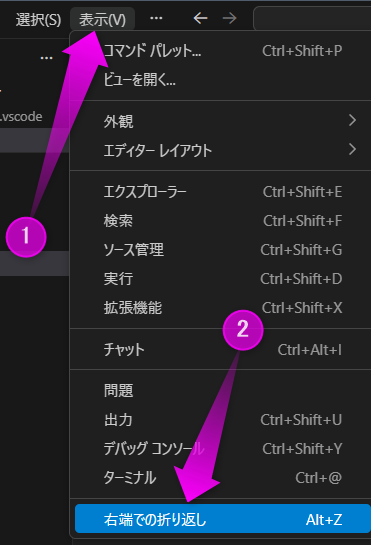
VS Codeのメニューにある「表示」を開き、「右端での折り返し」でも切り替えることが出来ます。
注意点
折り返し位置はエディタの右端(表示幅)で、文字数固定ではありません。
常に折り返しを有効にする
上の設定は、新しいファイルを開いたり、VS Codeを再起動すると「無効」に戻ってしまいます。
そこで、必ず右端での折り返したい場合は、
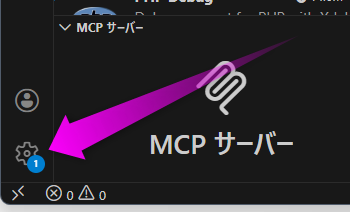
VS Codeの「ダイヤルのアイコン」を開きます。
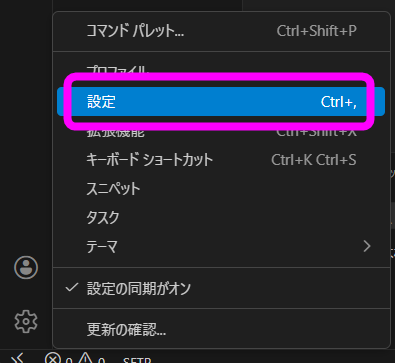
「設定(Ctrl + +)」を開きます。
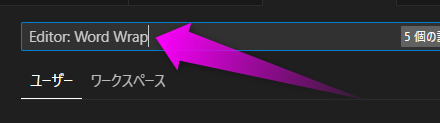
Editor: Word Wrap
と入力します。
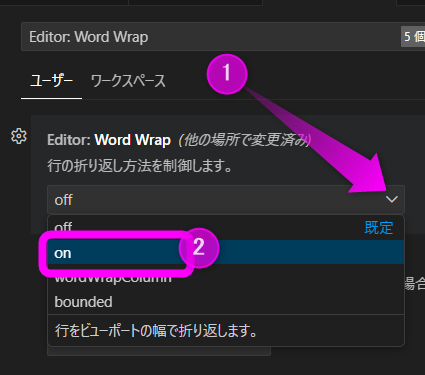
第一候補に表示されたEditor: Word Wrapのメニュー①をクリックし、②の「on」を選択します。
これで即時に適用されます。
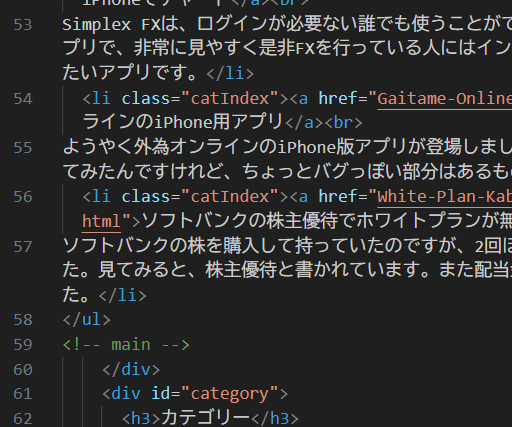
適当なファイルを開いてみると、このように長い行は、右端で折り返すようになっていました。
Visual Studioの場合
Visual Studioの場合は、VS Codeのようなワードラップをオンオフするショートカットは用意されていません。
Visual Studioの場合は以下のようにして、エディタの右側で折り返す表示にします。
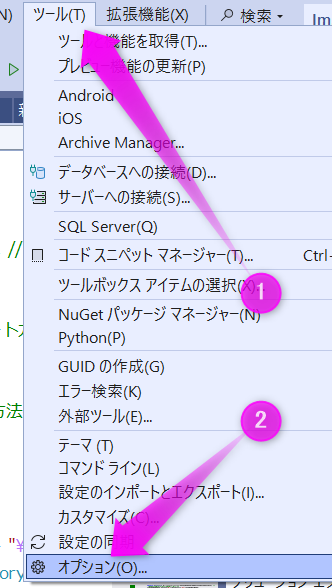
Visual Studioのメニューにある「ツール」を開きます。
一番下にある「オプション」を選択。
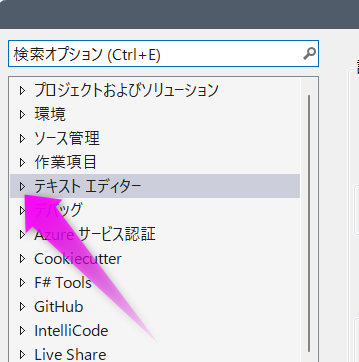
「テキスト エディター」の左にある△をクリックしてツリーを開きます。
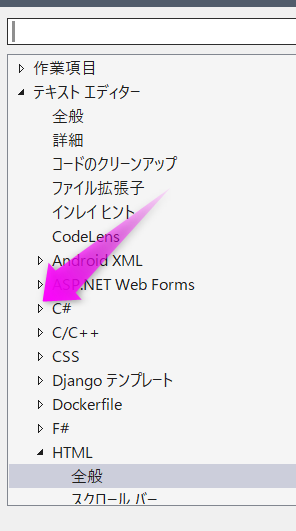
ワードラップをオンにしたい言語を選択します。
画像は「C#」の場合。
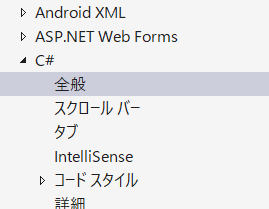
「全般」を開きます。
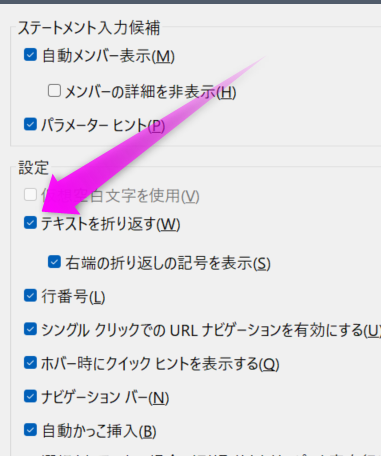
「テキストを折り返す」にチェックを入れます。
必要に応じて、「右端の折り返しの記号を表示」にもチェック。
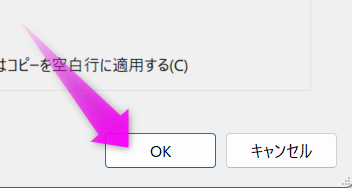
「OK」をクリックします。
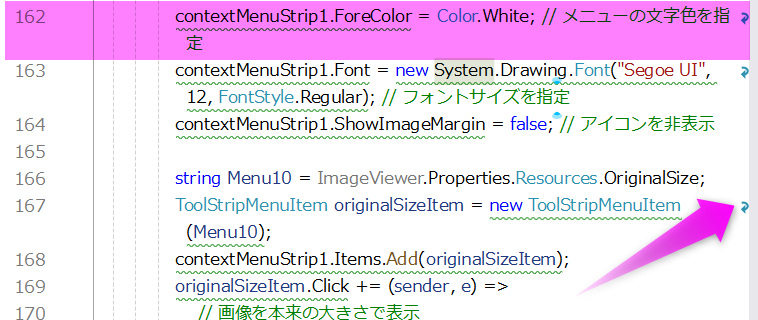
このようにVisual Studioでも右端での折り返しが出来るようになりました。
「右端での折り返しの記号を表示」にチェックを入れると、↩ のような記号が表示されます。
コメント