
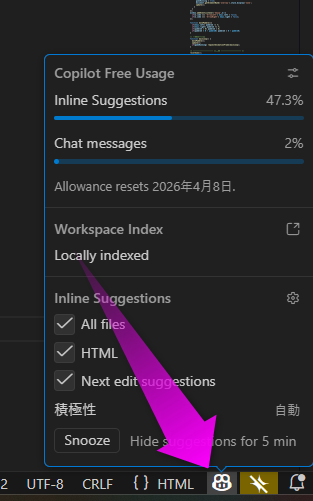
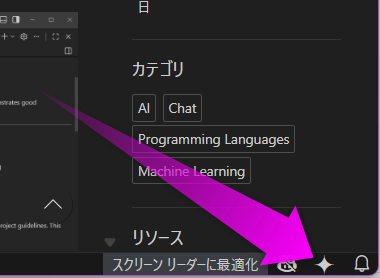
Visuial Studio Codeの右下にある「  」をクリックすると、英語のメニューが表示されます。
私を含め、Visuial Studio Codeの初心者は何が書いてあるのかさっぱりという人も多いでしょう。
今回はこの「GitHub Copilotのアイコン」をクリックしたときのメニューの解説をしたいと思います。
GitHub Copilotのアイコンのメニュー
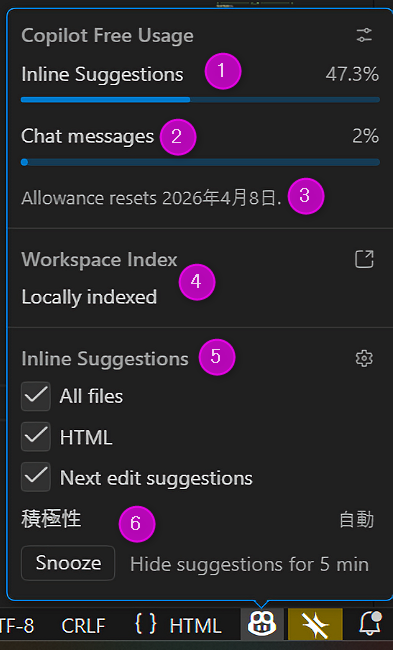
Copilot Free Usage (無料枠の利用状況)
をクリックしたときのメニューの各項目は以下。
Inline Suggestions ①
VS Codeでコパイロットのアシスタント(GitHub Copilot)をオンにしていると、なにかコードの一部を入力すると、薄い文字色でその次に続くコードやコメントなどを提示してくれます。
例えば、233行目で「if」とだけ入力すると──
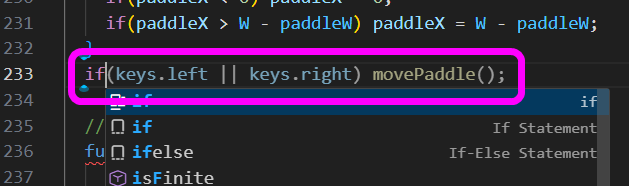
このように、
if (keys.left || keys.right) movePaddle();それに続くコードを補完してくれます。
これが、GitHub Copilotの機能の1つで無料でも使用できます。が、無料枠だと制限があります。
Inline Suggestionsは、現在無料枠のどれくらいを使い切ったかを表示します。画像では、47.3%になります。
このインラインのアシスタントは、1ヶ月間に利用できるのは2,000回までとなっています。
ということは私の場合、47.3%なので900回ぐらいすでに使用していると言うことですね。
ちょっとしたアプリの開発でも使い切ってしまうと思います。
Chat messages ②
無料枠のチャット形式がどれくらい残っているかが表示されます。画像では2%になっています。
こちらは無料枠で使用できるのは月間50回まで。
GitHub Copilotのチャット形式は2つの使い方があって、1つはWindowsでは「Ctrl+Alt+Iキー」で表示される右側のパネルです。
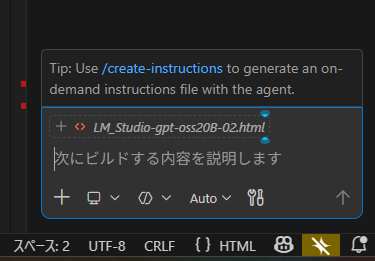
Inline Suggestionはコードに直接表示されましたが、Chat messagesは、別の枠でやりとりします。
もう1つは、Ctrl+Iキーを押すと表示されるソースコード上の窓です。
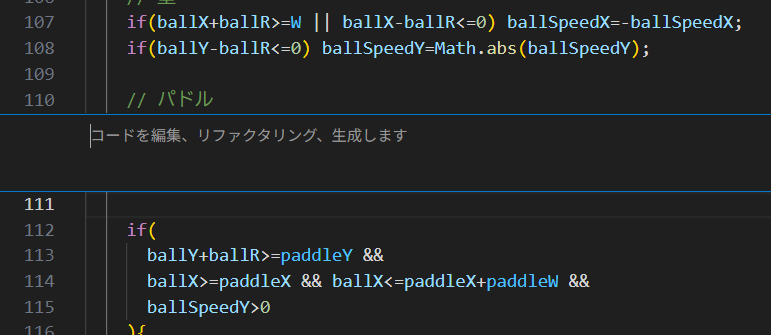
自動で補完させるのではなく、積極的にコード内で要望したり、選択した範囲のコードを改良したいときに使用します。
このチャット形式でのcopilotを使う無料枠の残りの枠が表示されます。
Allowance resets 20XX年XX月XX日 ③
Allowance resets(許容量がリセットされます)は、無料枠がリセットされる日付です。
画像では2026年4月8日ですね。
このリセットされる日付は主に2つのパターンがあります。
アカウント作成・利用開始日ベース
ほとんどの無料ユーザーの場合、「GitHub Copilot Freeを有効化した日」が基準(起算日)となります。
例えば、3月8日に利用を開始した場合は、毎月8日がリセットされる日付になります。
月初ベース
GitHubのシステム更新により、一部のユーザーや特定のプランでは毎月1日の0時0分(日本時間では午後9時)に一斉にリセットされる場合もあります。
未使用分の持ち越しは?
残念ながら残っている無料分の枠はリセットとともに消えてしまいます。
Workspace Index ④
「Workspace Index」は、copilotがそのプロジェクト(ワークスペース)のコードをどの程度理解しているかを示しています。
画像では「Locally indexed」となっています。これは手元のPC内でインデックス作成が完了し、プロジェクト全体の文脈をくみ取った精度の高い提案が出来る状態です。
| ステータス | 意味 | 起こる条件 |
| Locally indexed | PC内で分析完了 | 比較的小さなプロジェクトや、GitHubに上げていないコードで表示されます。 |
| Remote index | サーバー側で分析完了 | GitHubにPush済みのリポジトリで表示されます。大規模なコードでも高速に検索できる最強の状態です。 |
| Indexing… | 現在分析中 | プロジェクトを開いた直後や、大量のファイルを変更した時に出ます。この間は回答の精度が少し落ちることがあります。 |
| Basic indexing | 簡易的な分析のみ | ファイル数が多すぎて(目安2,500個以上)ローカルでの詳細分析を諦めた時などに出る「制限モード」です。 |
| Not indexed | 未分析 | 設定でインデックスをオフにしているか、対応していない環境で開いている場合です。 |
Locally indexedは、外部にコードを送信していないので、「自分のコードが外部に送られて学習されるのが怖い」という人には安心ですが、それなりにパソコンのリソースを食います。
なので膨大なプロジェクトの場合は、「Basic indexing」になる場合もあります。
Inline Suggestions ⑤
「Inline Suggestions」は「提案の設定」です。
All files
「All files」は、特定のファイル形式やすべてのファイルで有効にするか選べます。
HTML
ここは開いているファイル形式によって違ってきます。私の場合はHTML形式のファイルを開いていたので、「HTML」になります。
HTMLファイルに限定する場合にチェックを入れます。
例えばJavaScriptファイルであれば、「JavaScript」になります。
Next edit suggestions
「Next edit suggestions」は、次の修正箇所を予測して提案してくれる、より高度な補助機能のオン・オフです。
積極性 ⑥
「積極性」は、どの程度の頻度で提案を出すかの設定です。
「Snooze」をクリックすると、5分間隔で黙らせることが出来ます。
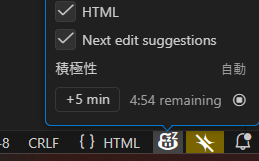
「+5 min」をクリックするたびに5分延長されます。
解除するには、
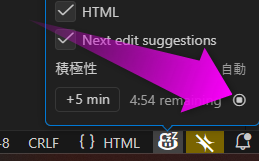
Snoozeを解除するには右横の丸いアイコンをクリックします。
このSnoozeが効いている間は、GitHub Copilotのアイコンが「zZ」がついて、寝ている表示になります。
Geminiに切り替えると?
GitHub Copilotを使っているとわかるのですが、無料枠だとあっという間に使い切ってしまいます。
では、Geminiに切り替えた場合は?
copilotがコードの補完の制限が2,000回なのに対し、Geminiは月間180,000回と圧倒的。
チャットも1日1,000回と、1ヶ月50回のcopilotより圧倒的です。
またリセットのタイミングも月単位ではなく、1日単位や1分あたりのリクエスト数(RPM)で制限がかかる仕組みです。
使い勝手のコパイロット VS パワーのGemini
では、copilotからGeminiに切り替えて出来ないこと、出来ることはあるのだろうか?
それぞれん得意、不得意をまとめてみました。
| 機能・特徴 | GitHub Copilot (Microsoft/OpenAI系) | Gemini Code Assist (Google系) |
| 得意なこと | UIの親切さと多機能さ。 エディタとの一体感が強く、直感的に使える。 | 圧倒的な「記憶容量(文脈)」。 巨大なプロジェクト全体を一度に把握できる。 |
| 無料枠の太っ腹さ | 控えめ。 補完2,000回/月、チャット50回/月。 | 非常に多い。 補完18万回/月、チャット240回/日。 |
| 独自機能 | Edit Pane (エディタ一体型修正)。 AIが提案した差分を直接承認・破棄できる。 | Google Cloud 連携。 FirebaseやGCPのログ解析、デプロイ相談が爆速。 |
| モデルの選択 | 柔軟。 GPT-4o, Claude 3.5, Gemini 2.0など切替可能。 | 一途。 最新のGeminiモデル(1.5 Pro/2.5 Pro等)に特化。 |
なれないうちはcopilot(GitHub Copilot)で慣れて、ある程度VS Codeの使い方やプログラミング能力が上がってきたらGeminiに乗り換えるのも有りかもしれません。
コメント